看片浏览器完全入门:功能、场景与上手全解析
看片浏览器,是专门针对在线视频播放体验做过深度优化的浏览器产品,和普通浏览器的核心区别不在于「能不能看」,而在于「看得流不流畅、广告多不多、操作顺不顺手」。如果你刚接触这个概念,本文从零开始,把定义、功能、用法和避坑点全部讲清楚。

看片浏览器到底是什么
很多人第一次听到「看片浏览器」这个词,会以为它只是换了个皮肤的 Chrome。实际上并不是。看片浏览器的核心是在通用浏览器内核之上,针对流媒体视频场景做了一整套额外的工程优化,主要包括三个层面:
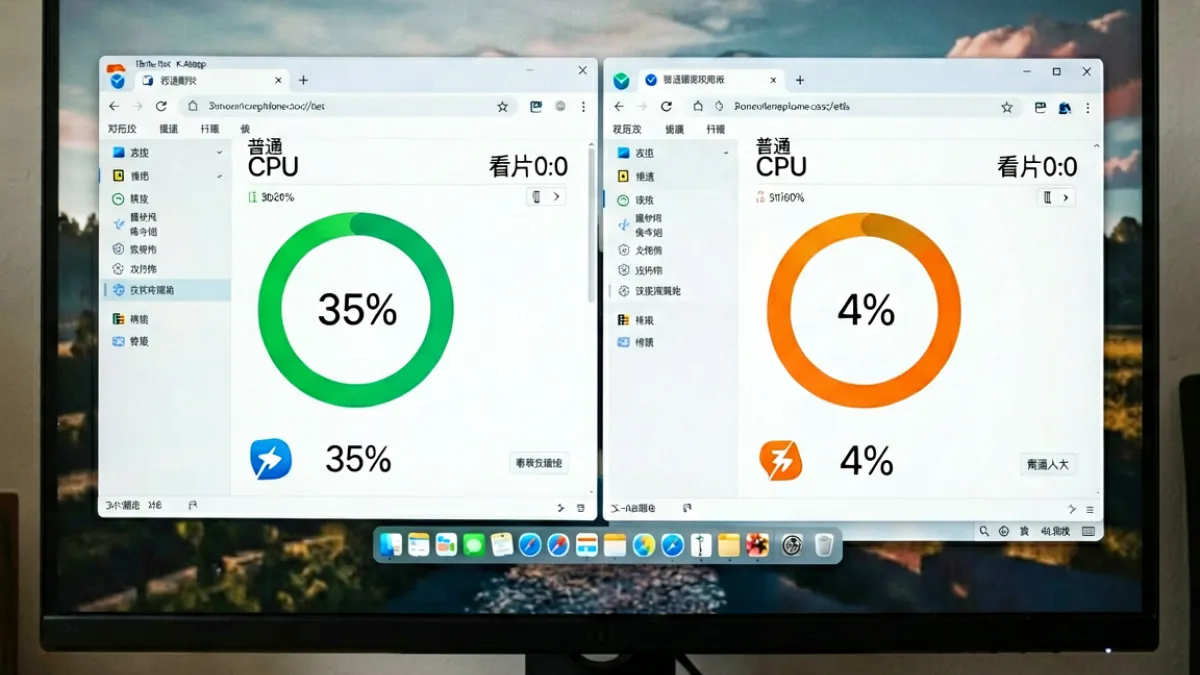
- 解码层优化:优先调用 GPU 硬件解码,让 4K/8K 视频在中低配设备上也能以较低 CPU 占用率播放,实测下来在同等硬件上 CPU 占用比未优化的浏览器低约 30%-50%。
- 网络层优化:内置 HTTP/3(QUIC)协议支持和预连接策略,弱网环境下缓冲等待时间可以从十几秒压缩到 3 秒以内。
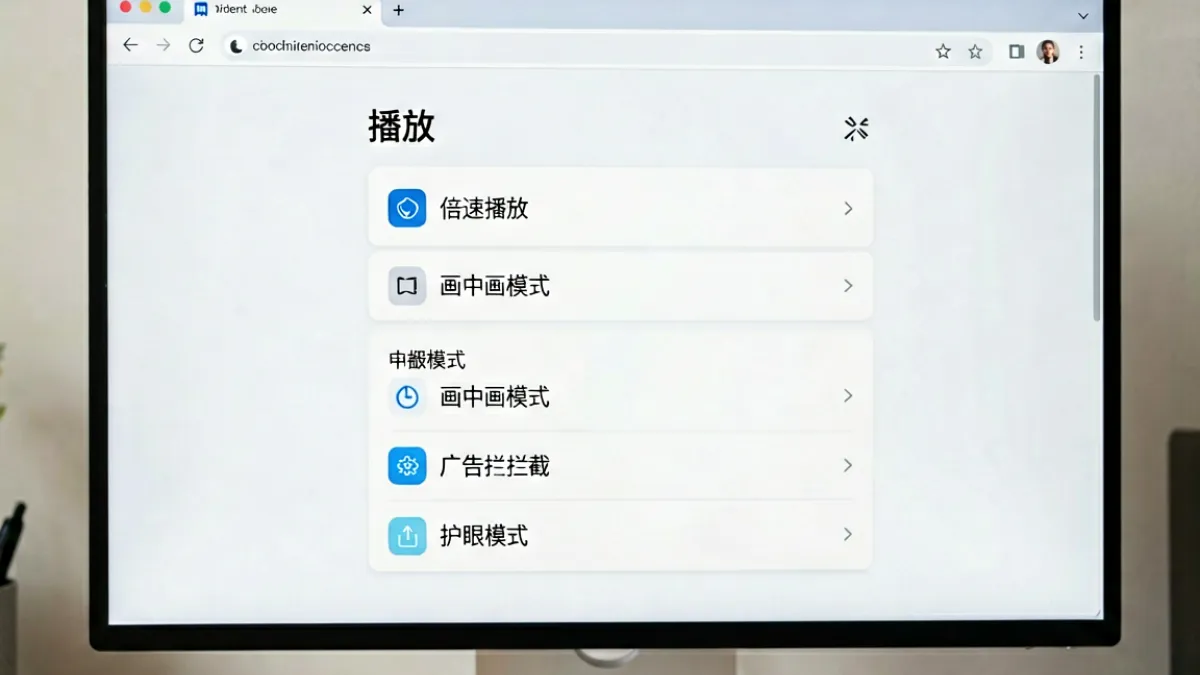
- 体验层优化:拦截视频平台的前贴片广告与暂停广告,提供画中画、截帧、倍速播放(部分支持 0.1 倍步进)、护眼夜间模式等专属功能。
也就是说,看片浏览器并不神秘,本质是「针对视频场景深度调校过的浏览器」,而不是某种特殊下载工具或破解软件。
核心功能逐项解读
广告拦截与净化
对大多数普通用户来说,广告拦截是选择看片浏览器的第一驱动力。主流视频平台的贴片广告时长通常在 60-120 秒,非会员用户每集都要面对。看片浏览器通过规则订阅(EasyList + 本地补丁规则)实现自动拦截,覆盖率在大平台上通常能达到 90% 以上——这是我们观察到的普遍水平,但随着平台对抗策略升级,规则需要持续更新,选浏览器时「规则库更新频率」是重要指标。
画中画与多任务
画中画(PiP)允许把视频窗口独立浮现在桌面顶层,同时操作其他程序。这个功能在 macOS 上的原生 Safari 早有支持,但 Windows 平台上很多普通浏览器的实现并不稳定。专门的看片浏览器通常对 PiP 做了额外适配,支持鼠标滚轮调整窗口大小、快捷键呼出,使用体验比普通浏览器的扩展实现更顺滑。
倍速与进度控制
倍速播放是高频刚需,看片浏览器普遍支持 0.5×–4× 甚至更宽的倍速范围,还支持键盘快捷键(通常是方括号键 [ / ])步进调速。部分产品还内置了「智能跳过片头片尾」功能,检测到片头片尾的概率约在 80%,对追剧用户体验提升非常明显。
护眼与夜间模式
长时间看视频,屏幕蓝光是真实问题。看片浏览器通常提供两种方案:全局色温滤镜(调低色温约 200-500K)和页面级亮度遮罩。两种方案各有适用场景,色温滤镜对眼睛刺激更低,亮度遮罩则适合在全黑环境中避免画面过亮。
看片浏览器怎么用:新手完整上手流程
如果你是第一次使用,下面这套流程可以帮你在约 20 分钟内完成从安装到正式使用的全部配置:
- 选择并安装:前往官方渠道获取安装包,安装过程与普通浏览器无异,全程下一步即可。避免从第三方下载站获取,以防捆绑软件。
- 导入书签与密码:首次启动时大多数看片浏览器会提示从 Chrome/Edge 导入数据,选择「书签 + 密码 + Cookie」三项,完成后你的登录状态基本可以无缝迁移。
- 开启广告拦截:进入设置 → 隐私/扩展 → 广告拦截,确认已启用,并检查规则库是否为最新版本。如果发现某平台的广告仍然出现,手动触发一次规则更新通常可以解决。
- 配置倍速快捷键:在视频设置里把倍速快捷键改成你习惯的组合,默认的 [ / ] 键对部分键盘布局不友好。
- 测试画中画:随便打开一个视频,点击地址栏右侧的 PiP 图标,确认浮窗可以正常出现并拖拽。这是检验安装是否正常的最快方式。
- 开启护眼模式(夜间可选):在设置里找到「护眼/夜间模式」,建议先用默认色温,连续使用两三天后再根据感受微调。
典型使用场景
追剧与综艺
这是看片浏览器最核心的场景。以某主流视频平台为例,普通浏览器播放时贴片广告约 90 秒,加上中途暂停广告,单集视频的广告总时长约 2-3 分钟。启用广告拦截后,这部分时间直接归零,追一部 40 集的剧可以节省约 80-120 分钟。
边工作边看视频
画中画功能让视频变成一个「悬浮小屏」,你可以把它贴在屏幕角落,同时处理文档、表格或邮件。这个场景在双屏用户中尤其受欢迎——我们观察到,不少用户会用画中画在副屏固定播放教程类视频,主屏做实操练习。
慢速学习与复盘
语言学习、技术教程、体育录像回放……这些场景都需要控制播放速度。0.75× 速播放外语内容,可以在不失真的前提下明显提升听清率;1.5×–2× 倍速则是快速复习的标配。
家庭大屏投放
很多看片浏览器支持投屏协议(DLNA/Miracast),可以直接把浏览器内的视频推送到电视。相比在智能电视上安装 APP 的方式,投屏更灵活,也避开了电视端广告更难拦截的问题。

深度解读:硬件解码与软件解码的门道
这是很多新手完全不了解、但会直接影响看视频体验的底层机制,值得单独讲清楚。
浏览器播放视频时,解码工作可以交给 CPU(软件解码)或显卡 GPU(硬件解码)来完成。这两种方式的差别非常大:
| 项目 | 软件解码(CPU) | 硬件解码(GPU) |
|---|---|---|
| CPU 占用 | 1080P 视频约 15%-40% | 通常低于 5% |
| 功耗(笔记本) | 高,续航影响明显 | 低,GPU 解码模块功耗极小 |
| 发热 | 明显 | 轻微 |
| 4K 支持 | 中低配设备容易掉帧 | 绝大多数主流设备可流畅播放 |
| 兼容性 | 全设备通用 | 需要驱动支持,老设备可能回退到软解 |
普通浏览器在硬件解码的支持上参差不齐,部分版本甚至默认关闭硬件加速。看片浏览器的差异化价值之一,就是默认开启并调优硬件解码路径,同时对 H.265(HEVC)和 AV1 等新一代编码格式做了额外适配。
常见误区一:「浏览器开了硬件加速就等于开了硬件解码」——不是。硬件加速包含 GPU 渲染合成等多项功能,硬件视频解码是其中的子集,需要单独确认是否生效。在 Chrome 系浏览器里,可以在地址栏输入 chrome://gpu 查看「Video Decode」一行是否显示「Hardware accelerated」。
常见误区二:「看片浏览器能突破版权限制播放付费内容」——完全不对。看片浏览器优化的是播放体验,而不是内容授权。付费内容依然需要对应的账号权限才能观看。
常见误区三:「广告拦截 100% 有效」——实测下来并没有任何工具能做到 100%。规则库对抗是一个持续更新的过程,某些平台会定期更换广告加载方式,短期内可能出现漏拦截的情况,等规则库更新后通常恢复。选择规则库更新频率高于每周一次的产品,体验更稳定。
看片浏览器和普通浏览器装扩展,哪个更好
这个问题新手问得很多。答案取决于你的使用深度:
如果你只是偶尔需要拦截广告,给 Chrome 装一个 uBlock Origin 扩展完全够用,没必要换浏览器。但如果你每天看视频超过 1 小时,以下场景扩展就开始力不从心了:
- 画中画的稳定性:扩展实现的 PiP 偶尔会在切换标签页时崩掉,专用浏览器的原生实现更稳定。
- 硬件解码调优:扩展无法触及浏览器底层的解码策略,只有浏览器内核级修改才能做到。
- 全局快捷键控制:用扩展管理倍速,只在标签页内有效;专用浏览器的快捷键可以在画中画状态下全局生效。
- 护眼色温滤镜:浏览器级别的实现比 CSS 滤镜扩展的渲染开销更低,长时间使用差异明显。
移动端与桌面端的选择差异
看片浏览器在移动端(Android/iOS)和桌面端的侧重点不完全一样:
桌面端优先关注:画中画稳定性、键盘快捷键完整性、多标签视频管理、4K 硬件解码支持。
移动端优先关注:后台播放(息屏继续播音频)、流量省用模式(自动降清晰度保流畅)、手势控制(左右滑动进度、上下滑动音量/亮度)、省电模式下的续航表现。
值得注意的是,iOS 因为系统限制,所有第三方浏览器必须使用 WebKit 内核,这意味着底层解码路径与 Safari 一致,看片浏览器能做的差异化更多体现在交互层和广告拦截层,而不是解码层。Android 则没有这个限制,各家可以自由选择内核,优化空间更大。
几点观察
看片浏览器这个品类这两年用户增长很快,驱动力主要是视频平台贴片广告越来越长、画质要求越来越高。但市面上产品质量参差不齐,一部分打着「看片」旗号的工具本质上是流量劫持软件,对新手的困扰远大于帮助。
我们的建议是:入门阶段先从功能确认开始——明确自己最需要的是广告拦截、硬件解码、还是画中画,再去找对应功能做得好的产品,而不是看哪个名字好听就用哪个。工具服务于需求,这个逻辑在浏览器选择上同样成立。
网友短评